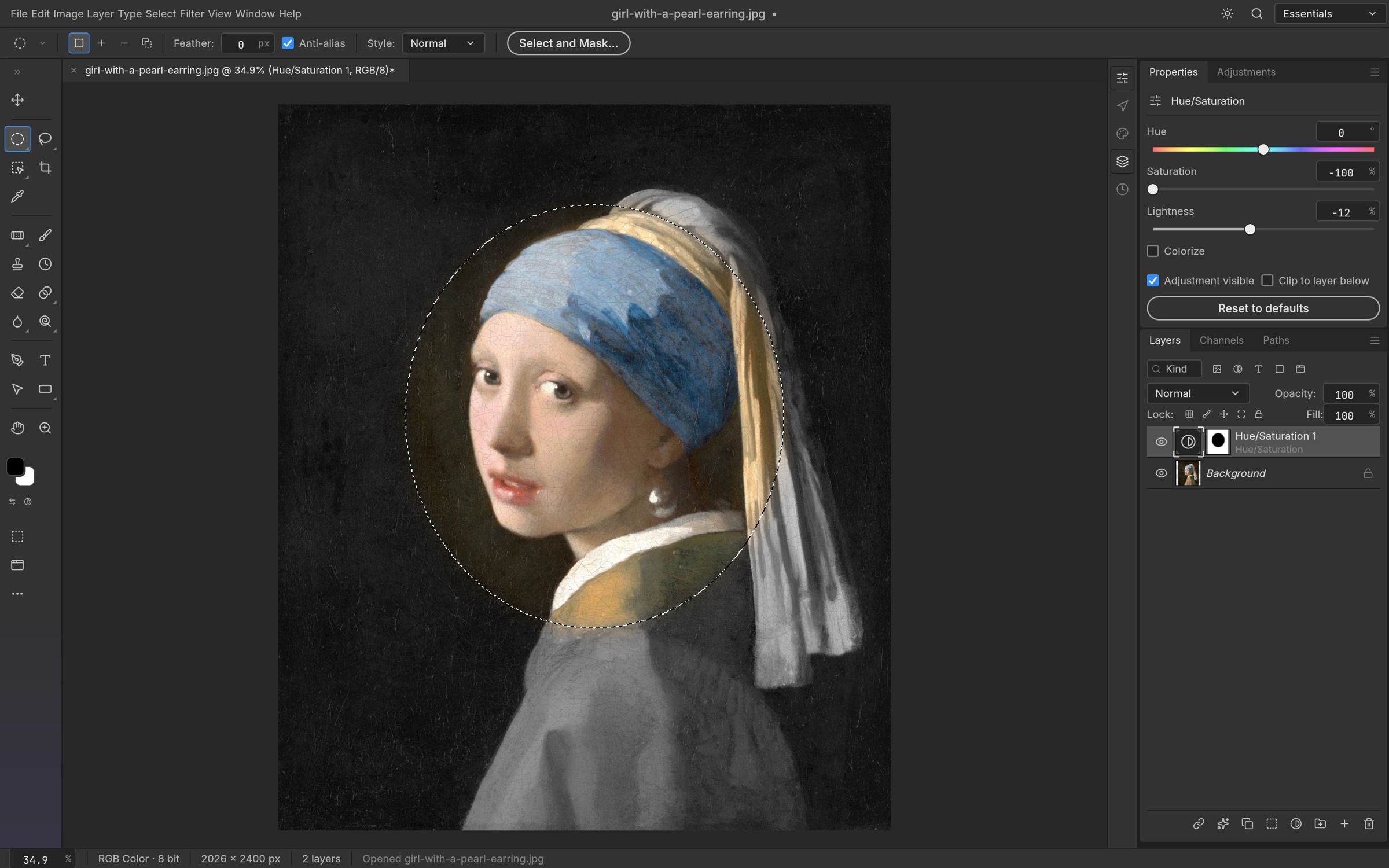
01 / 组合画面
让设计的每个部分都能修改
把背景、图像与文字放在独立图层上。移动标题时不会影响下面的图片,也可以调整图层顺序,改变画面组合。蒙版可以隐藏局部内容,而不删除原始像素。
- 将不同元素放在独立图层
- 使用蒙版控制显示范围
- 调整图层顺序,改变画面组合
免费在线图片编辑 · 开源
用图层、蒙版、画笔和文字编辑图片,调整色彩,制作社交配图、演示素材与个人作品。
免费使用 · 开源 · 早期 Alpha
在浏览器中用图层、画笔、文字和色彩调整工具制作图片。
制作一张配图、调整色彩,或加上几行文字。各个部分可以分别编辑,小改动也不必从头来过。
01 / 组合画面
把背景、图像与文字放在独立图层上。移动标题时不会影响下面的图片,也可以调整图层顺序,改变画面组合。蒙版可以隐藏局部内容,而不删除原始像素。
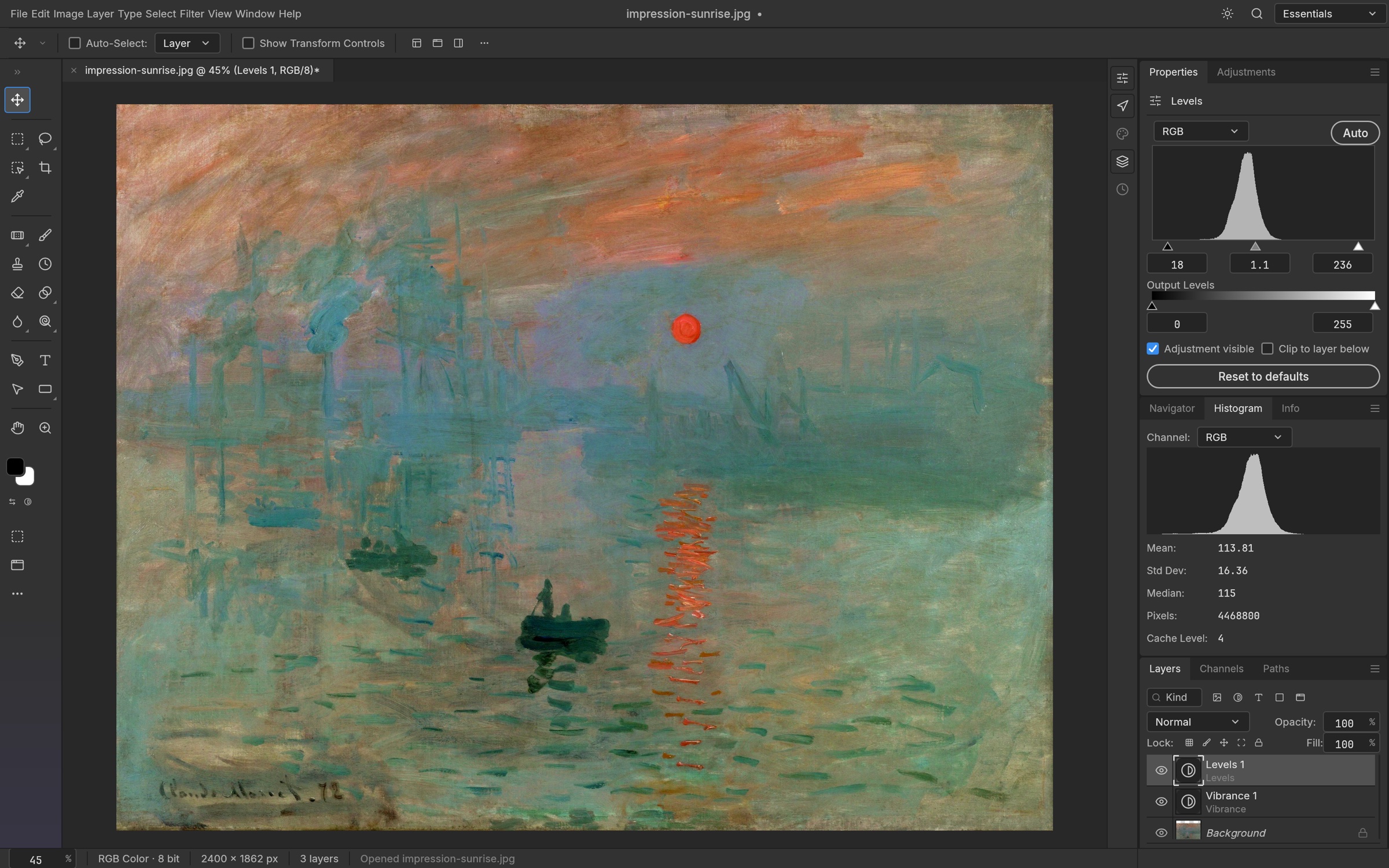
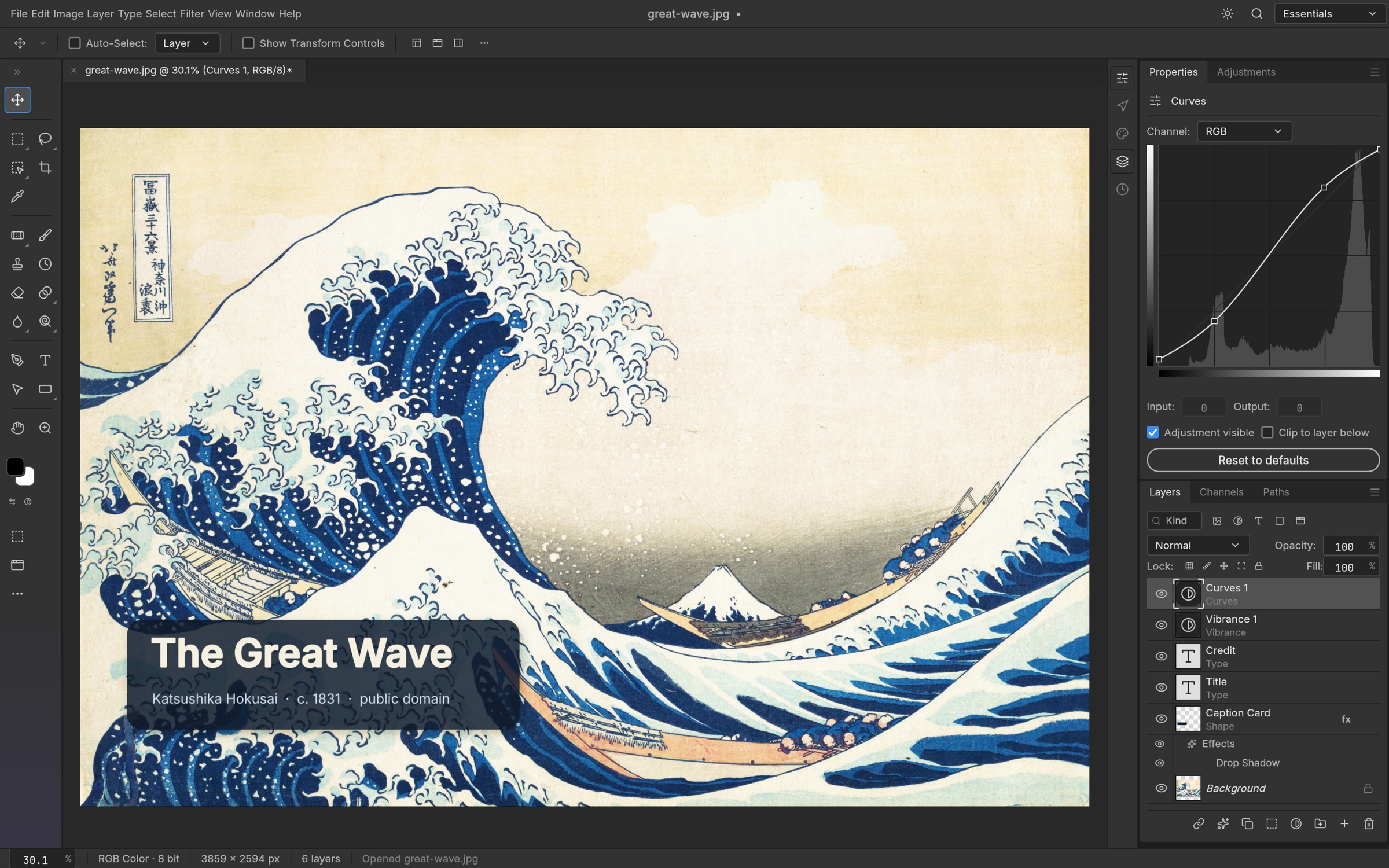
02 / 调整色彩
用色阶调整明暗范围,用自然饱和度改变色彩强度。一次尝试一项调整,并对照原图查看效果。如果只想修改局部,可以结合蒙版,不必对整个画面做同样的处理。
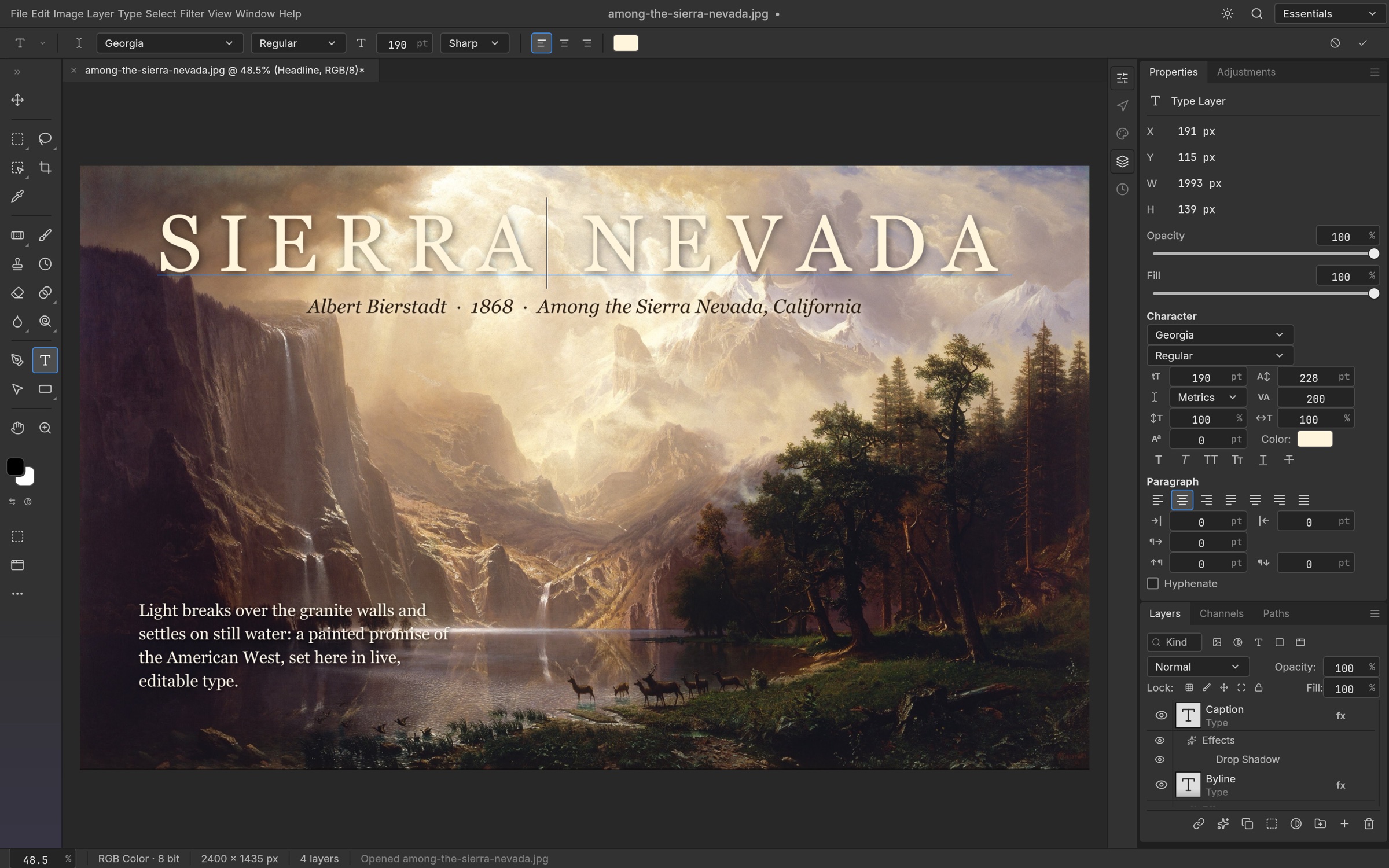
03 / 绘画与文字
用画笔绘制草图或手绘细节。把文字和绘画放在独立图层上,后续修改文字、调整间距或移除笔迹时,都不用重新制作背景。
先确定想要的成品,再选择工具。从传达信息的图片到说明想法的草图,可以尝试这三个用途不同的小项目。
把图片、标题和必要的信息组合成一张通知图。可以用于介绍工作坊、公布活动日期,或为社区动态配图。即使缩成小图,读者也应该能迅速找到主要信息。
适用于社交动态、电子邀请函和演示封面。根据展示位置确定尺寸,为标题和关键信息留出足够空间。
用温暖或柔和的色彩,让照片更适合它将要出现的页面。通知配图可能需要明亮的画面,个人相册则可能偏向柔和色调。重点是整体协调,并保留主体原有的特点。
适用于博客头图、相册图片或一组相关照片。先明确想要的氛围,让最终图片看起来属于同一组。
在正式制作前,用草图说明插图、标题与留白的位置。不必画得精致才有价值,几条线和几个标注就可以帮助同事理解布局,也方便自己之后重新推敲。
适用于缩略图构思、幻灯片布局和简单的视觉说明。它用于传达位置与重点,不必当作完成的插画。
使用方法
打开 PhotoCraft 在线编辑器,跟着这个练习新建空白文档、用画笔绘制,再导出 PNG。按照下面的菜单路径找到对应操作,设置画布尺寸,完成并下载你的第一张图片。
File → New…打开编辑器顶部的 File 菜单,选择 New…。这个练习先使用 1920 × 1080 画布。在新建文档窗口中填写宽高,再创建文档,空白画布会显示在工作区中央。
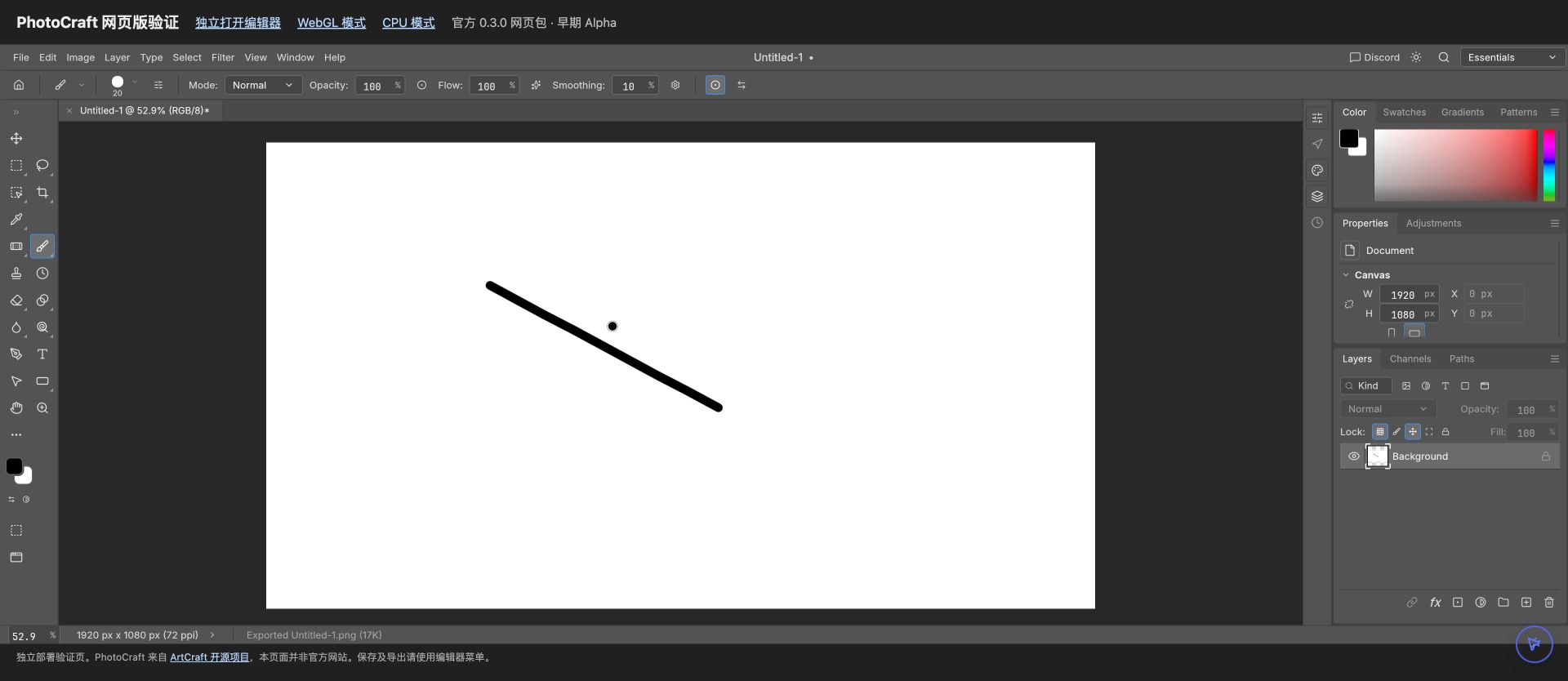
Brush 工具 · Edit → Undo在左侧工具栏选择 Brush 画笔,在右侧 Layers 面板确认当前图层,然后在画布上画一小笔。需要移除时,打开 Edit 菜单选择 Undo,再画一次。先练习修改和撤销,不必一次学完所有工具。
File → Export → Quick Export as PNG打开 File → Export,选择 Quick Export as PNG。打开下载的图片,检查尺寸和笔迹。如果还要继续编辑,请另存可编辑源文档:PNG 导出后不会保留可编辑的图层结构。
关于免费在线编辑、开源项目与作品保存。
本站独立提供 PhotoCraft 在线编辑服务与编辑指南。开源编辑器由 ArtCraft 维护,源代码位于 GitHub 的 storytold/photocraft 仓库。版本下载、许可文件与开发进展也可在那里查看。
可以。打开 PhotoCraft 在线编辑器,就能在浏览器中新建画布、用画笔绘制、添加文字和调整颜色。把设计元素放在独立图层上,方便继续修改;完成后导出 PNG,下载或分享。上面的教程会带你完成第一张画布。
是的,PhotoCraft 在线编辑免费使用,编辑器也开源。你还可以从 GitHub 下载应用。重新分发软件时,请阅读 MIT / Apache-2.0 许可条款;设计中使用的图片和字体也可能有各自的许可要求。
PhotoCraft 支持 PSD 文件,但复杂图层、字体和效果在不同编辑器中可能有所差异。请打开文档副本,对比画面并保留原文件。支持 PSD 不代表每个 Photoshop 文件都能完全一致地显示和编辑。
本站暂不提供云端保存。请将可编辑源文档与导出图片保存在自己的设备上,重要文件另留备份。PNG 是成品图片,不能替代图层源文件。如果以后还要修改文字或布局,也请保留可编辑文档。
编辑图片建议使用屏幕较大的桌面浏览器,方便同时查看画布、工具栏与图层面板。手机和 Safari 的兼容性还未完整验证,开始较大项目之前,可以先用小文档试一下。
制作一张配图、调整照片色彩,或画出一个布局想法。打开 PhotoCraft 在线免费编辑,也可以跟着教程完成第一张画布。如果更习惯桌面应用,可以从 GitHub 下载 PhotoCraft。