阅读文档,添加批注
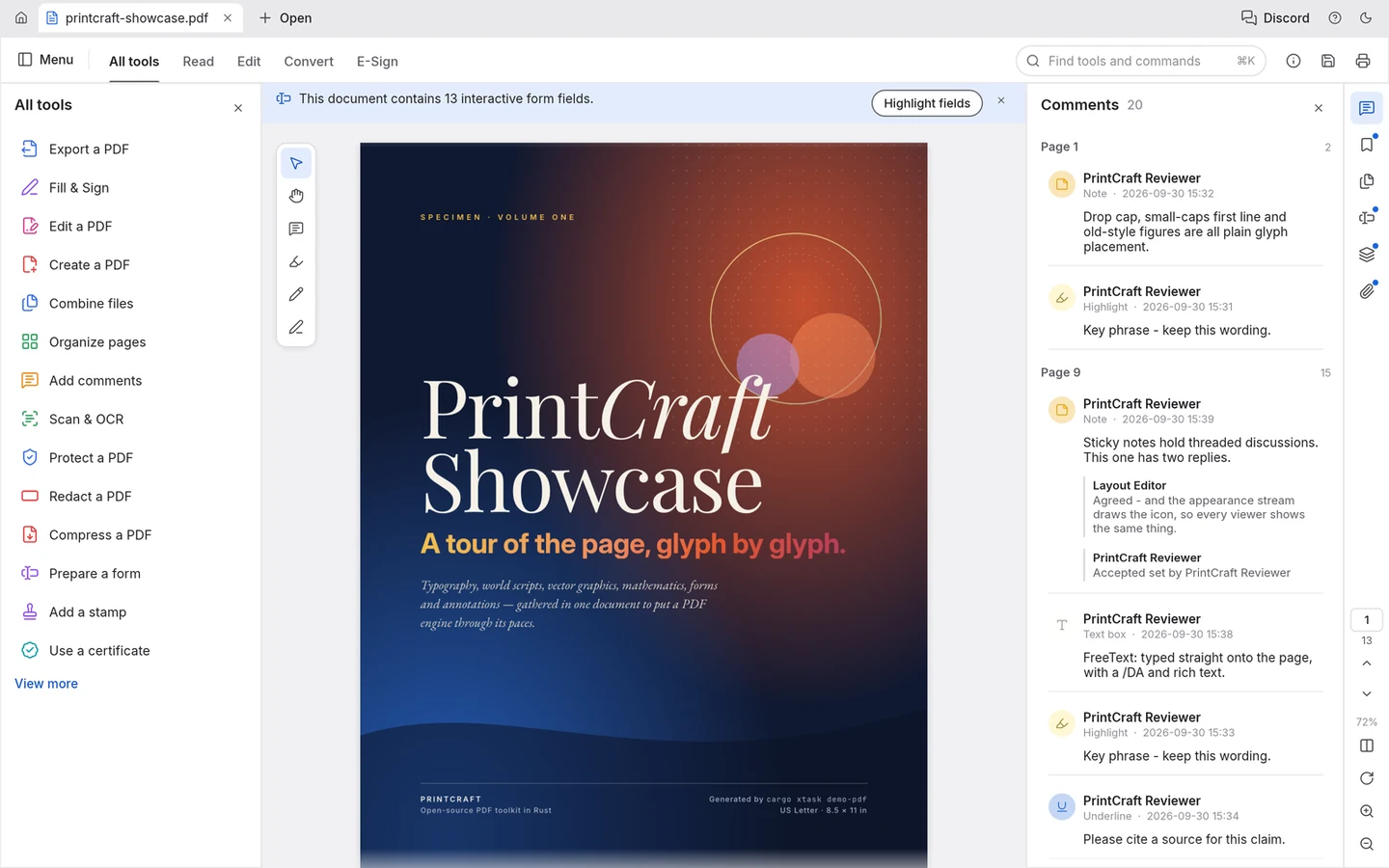
使用搜索定位词语,通过已有书签跳转章节,或从缩略图中找到页面,不必逐页滚动长文档。
批注和回复紧邻对应内容,可以高亮文字、提出修改要求或说明图表中的疑问。批注用于记录反馈,不会直接改写原文段落。
打开本地 PDF,或使用示例文档体验工作区。
PdfCraft v0.6.0 · 文件在浏览器中处理,离开前请下载修改结果。建议使用桌面浏览器。
PdfCraft 将开源 PDF 工作区带到浏览器中,适合阅读、批注和页面整理,无需为这些日常操作安装桌面应用。
需要得到审阅稿、重新排序的报告或合并后的附件时,可以使用 PdfCraft 在线编辑器。批注记录内容反馈,页面工具调整文档结构;处理独立图片或带图层的图形时,可使用下方链接中的 PhotoCraft。
使用搜索定位词语,通过已有书签跳转章节,或从缩略图中找到页面,不必逐页滚动长文档。
批注和回复紧邻对应内容,可以高亮文字、提出修改要求或说明图表中的疑问。批注用于记录反馈,不会直接改写原文段落。
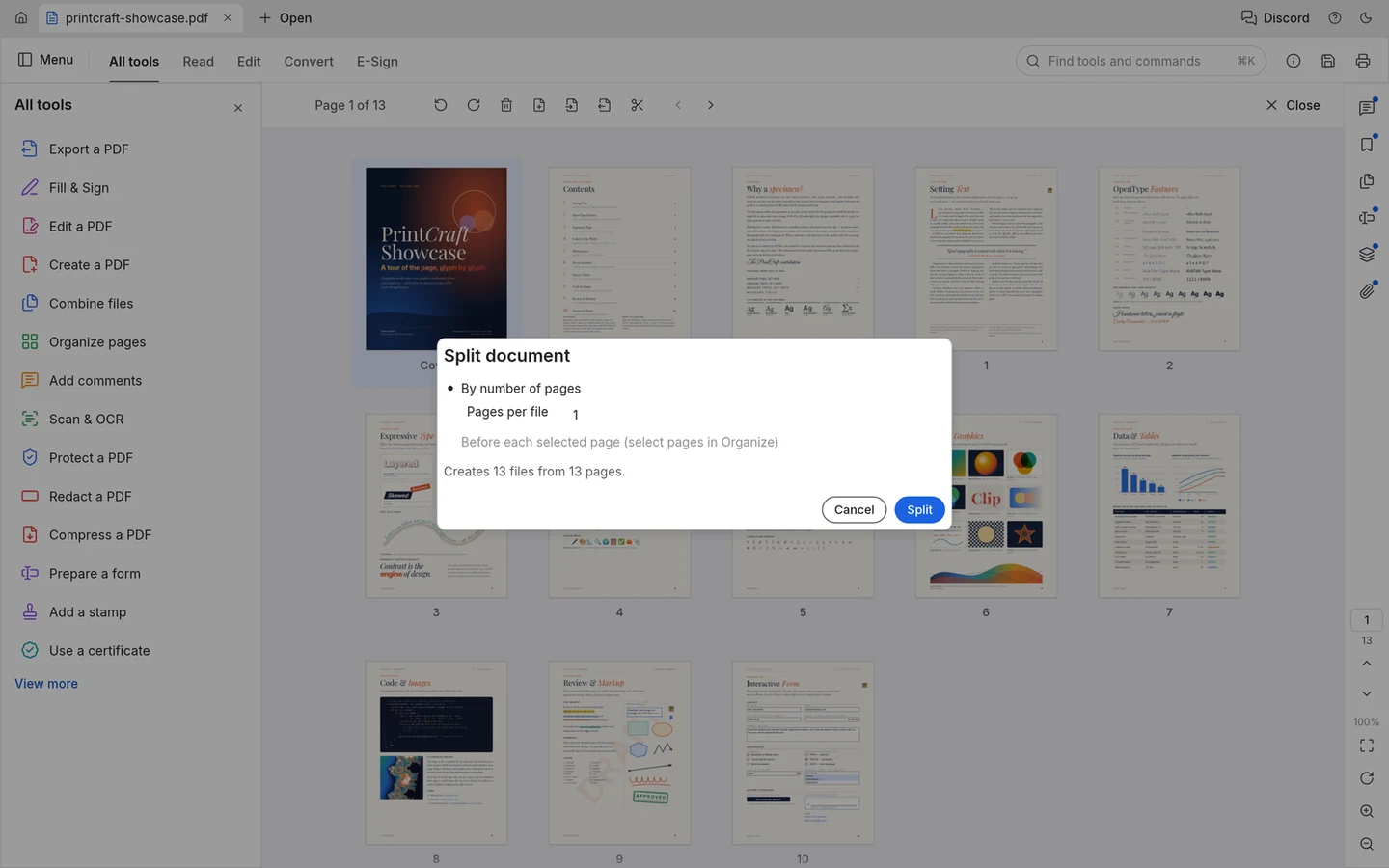
页面网格用缩略图展示文档,可选中页面进行排序、旋转、插入或删除,适合修正扫描方向、移除重复附件或调整封面位置。
选择时请核对页面内容。带有封面或目录的文档,其印刷页码可能与文件中的页面位置不同。
合并适合将多份材料作为一个附件交付;提取适合把相关的几页另存为较短文档;拆分适合将各部分分别下载。
截图展示的是逐页拆分。批量输出时,浏览器可能要求允许下载多个文件;需要保存整批结果时,请允许后续下载。
请选择小于工作区 100 MB 限制的 PDF。初次使用时可先尝试较短的文档;大小限制不代表所有复杂文件都能流畅处理。
编辑器会检查 PDF 文件头。将图片或 Word 文档改名为 .pdf 并不等于转换格式,请先生成真正的 PDF。
大文档需要更多处理时间和浏览器内存。加载失败时,可重新加载工作区、检查浏览器图形支持,再用较小的文件测试。
点击“在线编辑 PDF”加载工作区,再通过“打开 PDF”选择本地文件。也可以点击“试用示例 PDF”,先熟悉工具。
编辑器按需加载,请等工作区控件准备好后再打开文件。
根据目标选择工具:批注用于反馈,页面整理用于调整顺序和方向,合并与拆分用于改变文件包含的页面。
合并前先确定源文件顺序;提取前确认所需范围的第一页和最后一页。
保存前查看修改区域,确认选取范围、扫描页方向和批注位置。合并文件时,检查两份原文档的交界处。
保留源文件,方便在结果有差异时进行对比。
在编辑器中选择 File → Save 或 Save As 下载修改结果,并在浏览器下载列表中确认文件。打开的工作区不等于已经保存的副本。
重新打开下载的文档检查结果。本站不提供未保存内容的云端恢复,关闭标签页前请完成下载。
将表格和扫描附件合成一份 PDF,按提交顺序排列页面。
高亮重点并添加批注,下载后发给对方。
从长文档中选出需要的页面,保存为单独的 PDF。
PdfCraft 由 ArtCraft 维护,提供桌面发行版和 WebAssembly 浏览器版本。本站独立提供在线编辑器,功能截图来自官方 v0.6.0 仓库。
项目仍处于 alpha 阶段。功能指南提供示例,发行说明记录版本变化,能力评估列出已有文字编辑、OCR、格式转换和加密输出等方面的已知不足。
需要支持 WebGL2 的浏览器。完整工作区包含工具、页面导航和批注面板,建议使用桌面浏览器,也可展开编辑器或切换全屏。启动失败时请检查图形支持并重新加载;更换文档无法解决浏览器不支持的问题。
是的。源码和官方发行版在 GitHub 提供,使用 MIT OR Apache-2.0 许可。本站无需账号即可打开在线编辑器。需要查看实现或重新分发软件时,请查阅仓库及许可文件。
文字编辑和 OCR 尚不完善。扫描页包含图像,文字型文档可能包含可选中的字符,不能保证每份扫描件都准确转成可编辑文字。大幅改写时优先使用源文档;提出修改要求时可使用批注。
不能保证。字体、表单、加密和批注可能存在兼容性问题。请在实际使用的阅读器中检查下载结果,重点查看交互字段或特定字体等文档依赖的功能,而不只是确认能打开。
不会。选中的文档在浏览器中本地处理,不会由本站上传到文档服务器。保存时下载到设备,不提供云端备份或共同审阅副本;关闭页面前请下载修改结果,未保存的工作区无法恢复。
官方发行版和开发更新见 GitHub 的 storytold/pdfcraft 仓库,软件问题可以在该仓库的 Issues 中反馈。请说明操作步骤、浏览器及工作区下方显示的编辑器版本;可复现的步骤比单独一张截图更有帮助,公开反馈时不要附上私密文档。
打开本地文档或示例,选择一项操作,检查后下载完成的副本。