图片编辑实用指南 · v0.3.0
不用 Photoshop,如何打开 PSD 文件
在浏览器中打开 PSD,查看图层,保存可编辑项目或导出 PNG,并了解文件显示不一致时应该检查哪些地方。
别人发来一份设计,附件却是 .psd,而你的电脑没有 Photoshop。先不用急着买软件:想清楚你是要看一眼图片、改一个标题,还是导出能分享的成品。这几种任务对文件兼容性的要求并不一样。
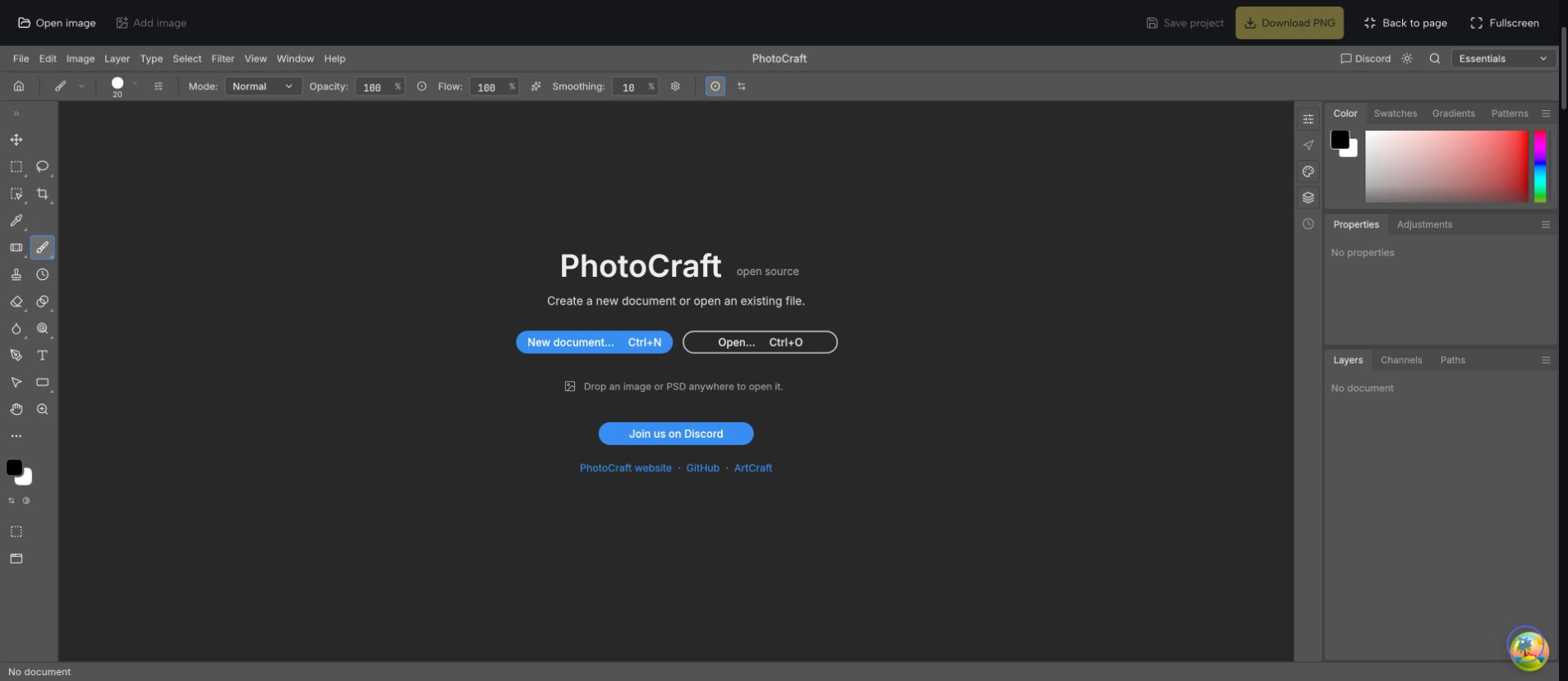
用首页的浏览器图片编辑器,启动后点击 打开图片(Open image),选择 PSD,就可以尝试打开文档。先检查画布和图层,再开始修改,最后保存工作副本或下载可见效果的 PNG。
PhotoCraft 目前仍是早期版本,复杂的第三方 PSD 可能显示不同,或者无法打开。下面的步骤会帮你先判断文件是否适合当前编辑器,并保留原件。本教程对应 v0.3.0 的桌面浏览器操作,保留界面中实际出现的英文菜单名。
PSD 是什么?你需要从文件里得到什么?
PSD 是与 Adobe Photoshop 关联的项目格式。普通 JPG 或 PNG 通常是一张合成后的图片,PSD 则可以保存独立图层、可编辑文字、蒙版和其他编辑信息。它更像成品图片背后的工作文档,方便你只移动标题,不移动背景,或者只修改一个元素。
不过,扩展名不能告诉你文件一定有多少可编辑内容。一份 PSD 可能有很多图层,也可能只剩一张合并后的图片。有的文件还依赖其他编辑器不能完整重现的字体或效果。因此,“成功打开”只是第一步,不能代表所有内容都原样保留了。
只需要预览时,可以请对方同时提供一张 PNG,作为画面对照。要修改标题时,可以问问标题是否仍是文字图层。需要精确交付时,保留与原作者的沟通,在发送结果前对照原始预览,而不是只看文件有没有下载成功。
如何不用 Photoshop,在浏览器中打开 PSD
1. 先保留原始文件
把附件下载到容易找到的文件夹,保留原来的名字和扩展名。开始试验前复制一份,之后修改副本。把 .psd 改名为 .png 并不是转换格式,里面的数据仍然是原来的格式。
不熟悉的文件可以先从小文档开始。PSD 的预览看起来简单,不代表内部信息量小。性能有限的电脑可以关闭不必要的标签页,但这不保证所有大文件或复杂文档都能在当前设备内存里完成编辑。
2. 启动首页编辑器
进入 PhotoCraft 首页,点击编辑区的 启动编辑器(Start editor),等待工作区出现。如果嵌入区域不够宽,点击 展开编辑(Expand editor),方便看清图层名字和画面细节。这仍然是首页里的同一个编辑工具。
点击编辑器上方的 打开图片(Open image),在文件选择窗口里找到 .psd。这个按钮也用于打开保存过的项目。给文件一些加载时间,不要还没打开就连续点击其他命令。完成后,画布上应该出现内容,上方能看到文档标签。
3. 打开项目,不要把它当作附加素材
想检查已有项目的图层结构时,使用“打开图片”。添加图片(Add image) 是把素材放到当前文档里,它和打开一个项目不是同一件事。尤其是想继续编辑原设计时,不要把两个入口混为一谈。
同时打开多个文件时,注意当前激活的文档标签。保存和导出针对当前文档,不会顺带保存另一个标签里的内容。一个项目保存成功,也不等于其他文档的修改已经保存。
先检查图层,再动手修改
如果对方给了预览图,先对照画布大小、标题位置、颜色、透明区域和重要效果。标题看起来不一样,有可能是字体替换;效果缺失时,底下的图层也许还在,但不能因此认为最终画面和原稿等价。
然后检查右侧 Layers(图层) 面板。选择一层,暂时关闭它的可见性,看画布上哪部分消失,再重新显示。这个办法能帮助你理解文档,不必一开始就移动或删除重要元素。
有文字时,先确认它是文字图层,而不是已经画进像素图层的标题。像素里的字不能直接用文字工具改写。有独立文字图层时,在副本上做一个小修改,提交编辑并查看效果。保存后重新打开,还要再次检查文字排版、换行和字体。
保存可编辑项目,还是导出最终 PNG?
选择哪种下载方式,取决于下一步要做什么。你可能同时需要工作文档和交付图片,两者不能互相替代。
| 你的目标 | 使用的操作 | 需要注意 |
|---|---|---|
| 以后继续修改 | 保存项目(Save project) | 下载 PSD,重新打开后检查图层。 |
| 分享当前画面 | 下载 PNG(Download PNG) | 下载合成图片,不保留可编辑图层。 |
| 保留对方的原稿 | 单独保存原件 | 新保存的项目是修改结果,不代表完全兼容。 |
点击“保存项目”下载 PSD。把名字改得容易区分,例如 invitation-edited.psd,避免与原件混淆。通过“打开图片”重新打开保存的副本,检查图层和画面。尤其是在关闭编辑会话或交付给别人之前,这一步很有价值。
需要分享图片时,点击“下载 PNG”。用图片查看器打开下载文件,检查尺寸、文字和可见图层。PNG 保留的是渲染结果,不能保留可编辑标题,也不能在以后自动恢复导出时被隐藏的内容。
PNG 导出不会清除项目的未保存状态。如果需要保留编辑结构,也要保存 PSD。本站会在有未保存内容时提醒刷新、离开页面或切换语言,但没有云端保存或自动恢复草稿。请把下载文件放到能找到的位置。
PSD 打不开,或者画面和预览不同怎么办?
效果缺失,或者标题和预览不一样
先停止修改原件,对照参考图。当前 PhotoCraft 不保证所有复杂 Photoshop 功能都能重现。可以请原作者提供简化后的 PSD 或 PNG。如果必须精确还原,应该使用已经验证能处理这份文档的编辑器,而不是把“能下载”当作兼容证明。
图层面板里只有一层
文件可能在保存前就已经合并,也可能导入后没有保留你预期的结构。向原作者确认。把 PNG 转成 PSD,或者只改扩展名,都不能重新生成原来丢失的文字对象和图层。格式能保存信息,但不能凭空恢复不存在的信息。
文字还是能编辑,但排版变了
检查原来的字体是否可用,并比较换行、间距和对齐。文字对象保留下来,不代表排版一定一致。只是想添加新说明时,可以看给照片添加文字的教程;修改现成设计里的字体则需要更仔细地对照。
浏览器变慢,或者没有响应
不要在仍然加载时反复导入同一个文件。保存其他工作后,可以尝试更小、简化的副本或新的编辑会话。文件大小不能完整反映内存需求,大画布和很多图层都可能增加负担。
最有用的检查是:文件能打开吗,能找到需要的图层吗,修改后保存并重新打开是否正常?回到首页编辑器尝试 PSD 流程,保留原件,确认输出,再把结果交给别人。